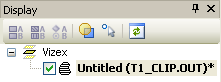
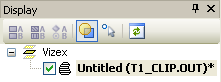
"Порядок отображения" объектов просмотра в Визексе зависит от двух параметров:
Чтобы понять разницу, представьте, что на экране отображаются две поверхности. Обе поверхности имеют одинаковые границы, но одна из поверхностей является холмистой, а вторая является плоскостью, пересекающей данные холмы. Отключив Переключатель 3D Послойности, вы увидите поверхность, которая была в верхней части списка в Панели Просмотр, другая часть будет практически полностью скрыта. При включенном Переключателе 3D Послойности, вы увидите части обеих поверхностей. Холмы, находящиеся "над" плоской поверхностью, будут видны, а та часть поверхности, которая находится "под" плоской поверхностью, будет скрыта.
Вы можете использовать кнопку Переключатель 3D Послойности в панели инструментов Панели Просмотр (или использовать меню по правой кнопке мыши).
| ВЫКЛ | ВКЛ |
|
|
|
Несмотря на то, что Переключатель 3D Послойности можно включать и отключать, работая с отдельными слоями, как правило пользователи применяют эту опцию ко всем отображаемым слоям. Для того чтобы сделать это, щелкните левой кнопкой мыши по узлу Визекс в Панели Просмотр прежде, чем нажать на кнопку Переключатель 3D Послойности.
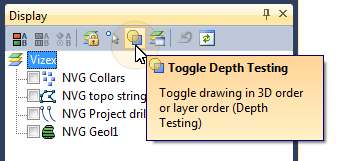
Кроме этого, чтобы применить Переключатель 3D Послойности к определенным типам слоев, вы можете воспользоваться функцией (Сервис | Опции | Визекс) Слой по умолчанию.
Если Переключатель 3D Послойности включен, то отображение объектов будет "пространственно" корректным. Объекты, находящиеся "ближе", будут закрывать объекты, расположенные на далёком расстоянии.
|
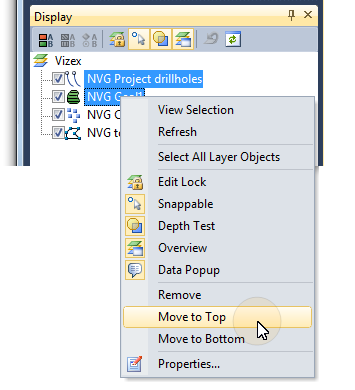
Если Переключатель 3D Послойности отключен, порядок отображения слоёв будет определяться их расположением в списке в Панели Просмотр. Объекты, находящиеся внизу списка отображаются первыми (в зависимости от прозрачности объектов), соответственно, последующие объекты могут загораживать объекты, отображаемые на первом плане. "Порядок отображения" может изменяться посредством перемещения слоёв в списке Панели Просмотр с помощью мышки. Кроме этого, вы можете воспользоваться опциями Переместить вверх и Переместить вниз в меню по правой кнопке мыши и переместить выбранные слои вверх или вниз списка. |
|
© MICROMINE Pty Ltd 2016
 СМОТРИТЕ ТАКЖЕ