Изменить параметры дороги

|
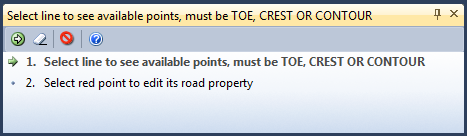
Нажмите на кнопку Свойства дороги в панели инструментов Панель инструментов Проектирование карьера. Если выбор еще не сделан, на экране появится сообщение с просьбой выбрать линию ПОДОШВЫ, БРОВКИ или ИЗОЛИНИИ. |
|
|
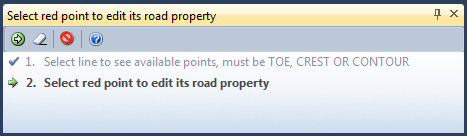
| Если выбор еще не произведен, появится подсказка выбрать красную точку дороги для редактирования. | |
|
(Вы можете также щелкнуть правой кнопкой мыши по красной точке дороги и выбрать опцию Дорога | Свойства из выпадающего меню.)
Вы можете также редактировать дорогу, выбрав следующие опции из выпадающего меню Дорога:
Нет
Когда вы нажимаете правой клавишей на обычную точку (т.е. голубую точку, которая не является точкой дороги), выбирается опция Нет дороги. Вы можете закрыть дорогу, нажав на точку дороги, а затем выбрав эту опцию.
Дорога <Набор форм>
При сохранении свойств дороги в виде набора форм (используя кнопку Формы в диалоговом окне Свойства дороги), имя этой формы будет доступно в выпадающем меню Дороги. Таким образом, вы применяете быстрый способ настройки свойств дороги с использованием известных параметров.
Разворот
Выберите опцию Дорога | Разворот дороги | Горизонтальный (или нажмите на кнопку Разворот дороги в панели инструментов Проектирование карьера и выберите красную точку дороги), чтобы автоматически изменить направление текущей дороги с направления по часовой стрелки на направление против часовой стрелки (или наоборот). Смотрите: Создать горизонтальный разворот дороги
Горизонтальный отрезок
Выберите опцию Дорога | Горизонтальный отрезок (или нажмите на кнопку Горизонтальный отрезок дороги в панели инструментов Проектирование карьера и выберите красную точку дороги), чтобы создать горизонтальный участок дороги на заданное расстояние, включая опцию перехода на следующий уступ. Это является техническим требованием во многих горных выработках. Смотрите: Создать горизонтальный отрезок дороги
Граница дорог вручную
Выберите опцию меню Дорога | Граница дорог вручную для создания дороги вручную. Смотрите: Создать границу дороги вручную
 См. также