Панель инструментов Проектирование карьера
Инструменты для проектирования карьера сгруппированы в панели инструментов Проектирование карьера:
ADDED: Click the Проектирование карьера button to create and display a pit design.
EDITED TO MATCH THE TOOLTIP AND MOVED UP THE ORDER : Click the Auto Re-align Strings tool to re-align relevant strings according to the modified base string.
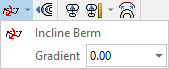
EDITED TO MATCH THE TOOLTIP AND MOVED UP THE ORDER: Click the Incline Berm tool to make the existing berm inclined.
Project to Berm: EDITED TO MATCH THE TOOLTIP: “Use the batter height, slope and berm width to project the selected string” THE TEXT WAS:
“... to project the pit string in both a vertical and a horizontal direction. Для создания бровки выполняется действие Спроецировать стринг. Для создания бермы выполняется действие Продолжить стринг. В зависимости от заданного вами интервала изолиний между бровкой и бермой могут быть созданы один или несколько стрингов изолиний.
EDITED “Fix Crossovers” to match the tooltip and moved the more detailed description into a sub-topic where more detail could be added if needed.
Project String: EDITED TO MATCH THE TOOLTIP: “Use the batter height and slope to project the selected string” PLUS I KEPT THE REFERENCE AND LINK TO SLOT RAMP TOPIC in table below.
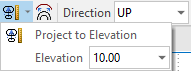
Project to Elevation: EDITED TO MATCH THE TOOLTIP: Use the batter slope to project the selected string to a user-defined elevation.
Generate Slope Lines: EDITED TO MATCH THE TOOLTIP: Draw line, of variable length, between strings defining the top and bottom of a slope.
TEXT WAS: “ to draw Создать линии уклона between the strings defining the top and bottom of a slope. Этот инструмент может использоваться для отображения линий Проектирования карьера, которые обозначают направление падения откосов карьера.

|
Нажмите на кнопку Проектирование карьера , чтобы создать и вывести в просмотр проект карьера. |

|
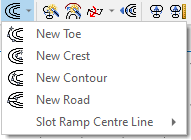
Выберите опцию Новый стринг карьера в меню инструментов (или с нажатия правой клавиши мыши), чтобы добавить новую подошву, бровку, изолинию, дорогу или разрезную траншею. По умолчанию типом стринга является подошва. |
|
|

|
Нажмите на инструмент Автопостроение карьера, чтобы приложение строило карьер (или отвал), пока не будет достигнуто целевое условие. Смотрите: Автопостроение карьера |

|
Используйте инструмент Автоматическое перестроение карьера, чтобы повторно выстроить соответствующие стринги карьера на основании измененного опорного стринга. Смотрите: Автоматическое повторное выравнивание стрингов карьера |

|
Нажмите инструмент Наклон бермы, чтобы наклонить берму на основании наклона по умолчанию или заданного пользователем. Смотрите: Наклон бермы |
|
|

|
Нажмите на инструмент Спроецировать на берму, чтобы использовать высоту уступа, уклон и ширину бермы для проецирования выбранного стринга. |

|
Нажмите на инструмент Спроецировать стринг, чтобы использовать высоту уступа, уклон для проецирования выбранного стринга. Если центральная линия разрезной траншеи была оцифрована и выбрана, этот инструмент можно использовать для создания разрезной траншеи. Смотрите: Свойства разрезной траншеи |

|
Нажмите на инструмент Спроецировать на высоту, чтобы спроецировать стринг на основании указанной высоты. Смотрите: Спроецировать на высоту |
|
|

|
Нажмите на инструмент Расширить стринг, чтобы использовать ширину бермы для проецирования выбранного стринга. |
| Если слой Проектирование карьера является активным, параметры Высота уступа, Угол откоса уступа и Ширина бермы отображаются в панели инструментов, где их можно отредактировать: | |

|
|

|
|

|
|

|
|

|
Нажмите на инструмент Исправить пересечения, чтобы попытаться удалить пересечения. Смотрите: Исправление пересечений |

|
Нажмите на кнопку Добавить дорогу, чтобы добавить новую дорогу. Если вы еще не выбрали точку, появится подсказка выбрать голубую точку на бровке или подошве стринга. Смотрите: Добавить дорогу |

|
Нажмите на кнопку Свойства дороги, чтобы редактировать свойства дороги. Если точка еще не выбрана, появится подсказка выбрать дорогу (красную точку дороги). Смотрите: Изменить параметры дороги |

|
Нажмите на кнопку Удалить дорогу, чтобы удалить дорогу из карьера. Смотрите: Удалить дорогу. |

|
Используйте инструмент Горизонтальный отрезок, чтобы Создать горизонтальный отрезок дороги . Если выбор еще не сделан, появится подсказка выбрать красную точку дороги. |

|
Используйте инструмент Горизонтальный разворот, чтобы Создать горизонтальный разворот дороги. Если выбор еще не сделан, появится подсказка выбрать красную точку дороги. |

|
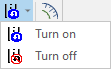
Используйте опции в меню инструмента Операции по развороту дороги, чтобы включать или отключать разворот от подошвы, бровки или стринга изолинии (Создать разворот дороги). |
|
|

|
Нажмите на инструмент Создать линии уклона, чтобы прочертить линии уклона между стрингами, определяющими верх и низ откоса. Смотрите: Создать линии уклона |
 См. также